Jinsi unavyoweza kutumia MyPlanKenya kwa usalama:
Unapotumia MyPlanKenya au raslimali zingine, hakikisha kuwa unaweza kufanya hivyo kwa usalama na kwa usiri. Hapa kuna maagizo ya jinsi ya kutumia mtandao kwa usalama.
Kwa kutumia "Usiri" au Hali Fiche:
Unapotumia MyPlanKenya kwenye mtandao, utahitaji kutumia kifaa cha siri. Hii pia inaitwa kwenda "kwa hali fiche". Ikiwa umefungua kurasa fiche, hiyo inamaanisha kuwa kila kitu unachofanya na kutafuta ndani ya kurasa hiyo kitafutwa mara tu utakapofunga ukurasa huo.
MyplanKenya inapendekeza
kutumia hali fiche kila wakati unapo tumia raslimali
zetu.
Tazama hapa chini kwa maagizo ya jinsi ya kutumia hali fiche/ya siri kwenye chombo chako cha kuingia kwenye mtandao.
Google Chrome
Kwenye Kompyuta yako
1) Kwenye kompyuta yako, fungua Chrome
2)
Sehemu ya juu ya
kulia, bonyeza “Zaidi”  Ukurasa mpya Fiche
3)
Ukurasa mpya utaonekana. Katika kona ya
juu kulia, angalia aikoni ya hali fiche: 
Unaweza pia kutumia njia ya mkato ya kibodi kufungua ukurasa fiche:
Kwenye Windows, Linus, au Chrome Os: Bonyeza Ctrl + Shift + n
Kwenye Mac: Bonyeza  + Shift
+ n
+ Shift
+ n
Kwenye iPhone ama iPad
1)
Kwenye iPhone yako ama iPad, fungua programu ya Chrome 
2)
Bonyeza “Zaidi” Ukurasa mpya Fiche
Kuhakikisha
kuwa uko katika Hali Fiche, gusa "Badilisha kibonyezo"  .
Telezesha kidole kulia ili uone
ikiwa una kurasa za maelezo ya hali
fiche ilivyo wazi. Katika sehemu ya
juu, tafuta ikoni ya hali
fiche
.
Telezesha kidole kulia ili uone
ikiwa una kurasa za maelezo ya hali
fiche ilivyo wazi. Katika sehemu ya
juu, tafuta ikoni ya hali
fiche
Kwenye Android
1)
Kwenye simu yako au kwenye
skrini ya simu fungua alama
ya chrome
2)
Kwenye upande wa kulia
bonyeza "zaidi" Ukurasa fiche
3)
Ukurasa mpya unafunguka kwenye upande wa
juu wa kushoto,
angalia aikoni ya ukurasa fiche
Safari
1)
Fungua Safari kwenye kompyuta, simu, au ipad 
2)
Bonyeza kwenye ''ukurasa'' 
3)
Bonyeza [nambari] kwenye ukurasa  kuonyesha ukurasa wa orodha
ya vikundi
kuonyesha ukurasa wa orodha
ya vikundi
4)
Bonyeza"siri" ,
kisha bonyeza" Kamilika"
,
kisha bonyeza" Kamilika"
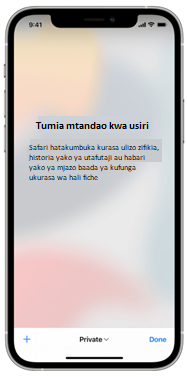
Ukiwa katika mtandao wa hali fiche, mstari wa Safari unakuwa na rangi nyeusi au ya giza badala ya kuwa nyeupe au kijivu.
Opera
1)
Fungua Opera 
2)
Bonyeza doti tatu
3) Bonyeza hali fiche
Kufuta historia yako ya matumizi kwa mtandao:
Njia nyingine ya kuweka usiri katika shughuli yako ya matumizi katika mtandao, ni kufuta historia yako ya matumizi mtandaoni. Kwa kufanya hivyo, historia yote ya sehemu ulizopitia pamoja na 'cookies' na 'cache' ambazo ni njia zingine za kuweka habari zitafutwa.
MyPlanKenya inapendekeza kufuta historia yako ya matumizi mtandaoni kila wakati baada ya kutumia rasilimali zetu.
Tazama hapa chini kwa maagizo ya jinsi ya kufuta historia ya matumizi yako mtandaoni.
Google Chrome
Kwenye kompyuta
1)
Kwenye kompyuta yako, fungua Chrome
2)
Juu upande wa kulia
bonyeza “zaidi”
Mipangilio
3) Bonyeza Historia > Historia.
4) Upande wa kushoto, bonyeza futa za habari za mtandaoni. Kijisanduku kitaonekana.
5) Kutoka kwa mpangilio wa orodha, chagua idadi ya historia unayotaka kufuta. Kufuta kila kitu, chagua kila wakati.
6) Chagua vijisanduku kwa maelezo unayotaka kufuta kutumia chrome pamoja na “historia ya matumizi mtandaoni”, “cookies na habari ya tovuti”, na “picha na faili zilizohifadhiwa”.
7) Bonyeza futa habari.
Kwenya iPhone ama iPad
1)
Kwenye iphone ama ipad yako,fungua programu ya Chrome
2)
Bonyeza “Zaidi”
Historia 
3) Hapo china, bonyeza futa habari ya matumizi mtandaoni.
4) Chagua habari ya maelezo unayotaka kufuta, pamoja na “historia ya matumizi mtandaoni”, “cookies na habari ya tovuti” na “picha na faili zilizohifadhiwa”.
5) Bonyeza futa habari ya matumizi mtandaoni > futa habari ya matumizi mtandaoni.
6) Kwa upande wa juu wa kulia, bonyeza Kamilika.
Kwenye Android
1)
Kwenye simu yako ya
Android au tablet, fungua programu
ya Chrome
2)
Bonyeza ''zaidi'' Mipangilio
3) Bonyeza, usiri na usalama > futa habari za matumizi mtandaoni.
4) Kufuta kila kitu, chagua kila wakati.
5) Chagua habari ya maelezo unayotaka kufuta, pamoja na “historia ya matumizi mtandaoni”, “cookies na habari ya tovuti” na “picha na faili zilizohifadhiwa”.
6) Bonyeza futa habari.
Safari
1)
Fungua Safari 
2) Enda kwa mipangilio
3) Tafuta programu ya “Safari”
4) Bonyeza “Futa historia na habari ya mtandao”
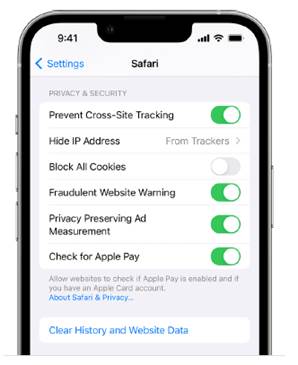
Ikiwa hakuna historia au habari ya tovuti ya kufuta, mpangilio hua kijivu. Mpangilio unaweza pia kuwa kijivu ikiwa una kizuizi cha kuona maelezo ya tovuti yalio undwa chini ya maelezo ya vizuizi vya usiri kwenye skrini: Content & Privacy Restrictions in Screen Time.
Opera
1)
Fungua Opera 
2) Bonyeza Ctrl+H kufungua ukurasa wa historia yako
3) Bonyeza Futa maelezo ya matumizi mtandaoni kwenye kona ya juu ya kulia
4) Chagua unachotaka kufuta na muda kama, “kila wakati”
5) Bonyeza Futa habari